【最速】Wordpress作成・設定手順7ステップ!おすすめプラグインも必要なもの全部盛り。
この記事は6年以上前に書いたものです。制度や料金などは変わっている可能性があるので、最新の情報もあわせて確認してください。
この記事の目次
こんにちは、ミムラです。
今回は、「最速でWordpressブログを構築する手順」を解説していきます。
こんな人に役立つ記事です。
これは、僕が実際にWordpressでサイトを立ち上げる際にやっている流れです。
ただ、やり方は人それぞれだし、全然自分に合わせてもらってOKです。
とはいえ、僕も色々試行錯誤した結果、今のところこの手順が一番効率よくて最速なので、とりわけ初心者の方には参考になると思います。
ではさっそくやっていきましょう。
Wordpressブログを最速で作る7ステップ
Step1:Wordpressテーマを決める
Wordpressをインストールしてログインできたら、まず初めにテーマを決めます。
これはテンプレートみたいなもので、サイトのデザインですね。
その前に、そもそもWordpressのインストール手順や、ドメインとサーバーの紐付けからわからない人は、こちらの記事を読んでから戻ってきてください。
 【初心者向け】Wordpressでアフィリエイトを始める流れ・準備をわかりやすく解説しよう。
Wordpressには無数にテーマがありすぎて迷うと思うので、初心者の方におすすできるものを4つ紹介しておきます。
これらはアフィリエイトをやる上で、使い勝手、デザイン、SEOにも強い、という三拍子揃った、初心者から上級者まで使えるおすすめテーマです。
「OPENCAGE」はデザイン綺麗なので、僕のサイトでも結構多用してます。ちなみにこのブログは「JIN」です。これも使いやすくて気に入ってます。
個人的には、初心者の人もはじめから有料テーマ使うことをおすすめします。
というのも、やはり無料だとデザインの幅やできることも限られてくるので、後々飽きて有料のものが欲しくなります。
途中でテーマを変更すると、またカスタマイズし直したりするのが面倒なので、僕ははじめから長く使えるものを入れておく派です。
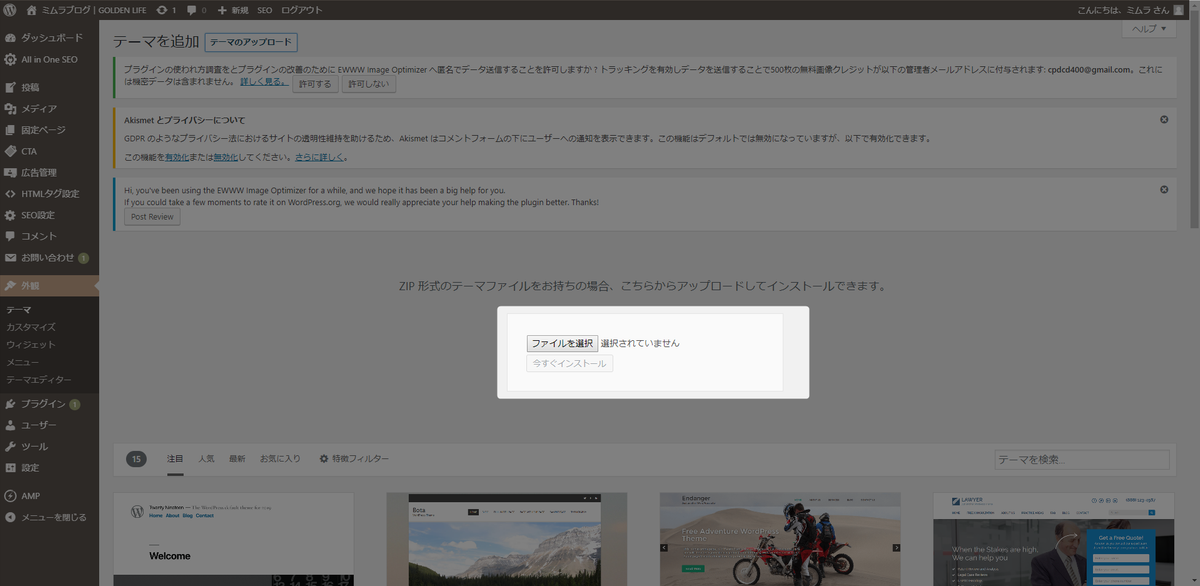
テーマのインストールは、管理画面の「外観」→「テーマ」→「新規追加」です。
この際、デフォルトで無料テーマがいくつか入っていますが、僕は必ず削除しています。使ってないのに更新通知とか来て面倒なので。
Step2:サイトタイトル、説明文を決める
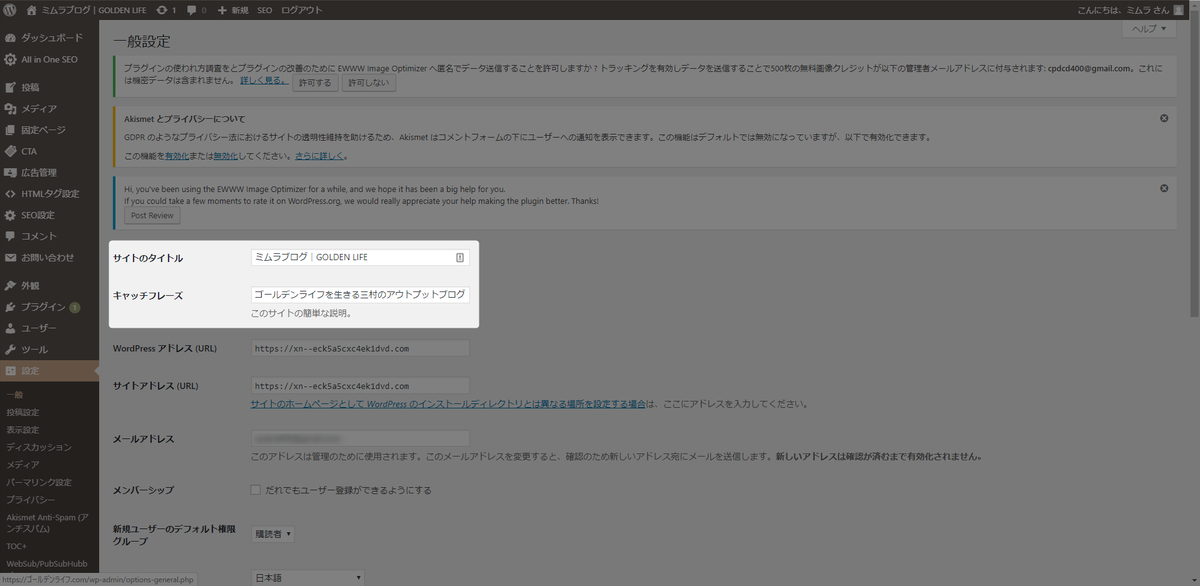
次に、管理画面の「設定」→「一般」で、サイトタイトルと説明文を入れます。
タイトルは、Wordpressをサーバーでインストールする際にちゃんと入れているならば、そのままでOKです。
インストール時に仮で入力した人は、ここでちゃんと設定しておきましょう。
Step3:プラグインを入れる
次に、必要なプラグインをインストールしていきます。
現時点で、僕が必須で使っているおすすめプラグインは以下の8つです。
とりあえず、これらを入れておけばOKです。
他にも便利なプラグインはたくさんありますが、必要な時にググってインストールすればいいと思います。使ってみてダメなら削除して色々試すのもアリです。
ただし、あまりプラグインを入れすぎるとサイトが無駄に重くなるので、必要最低限だけにしておくのがおすすめです。
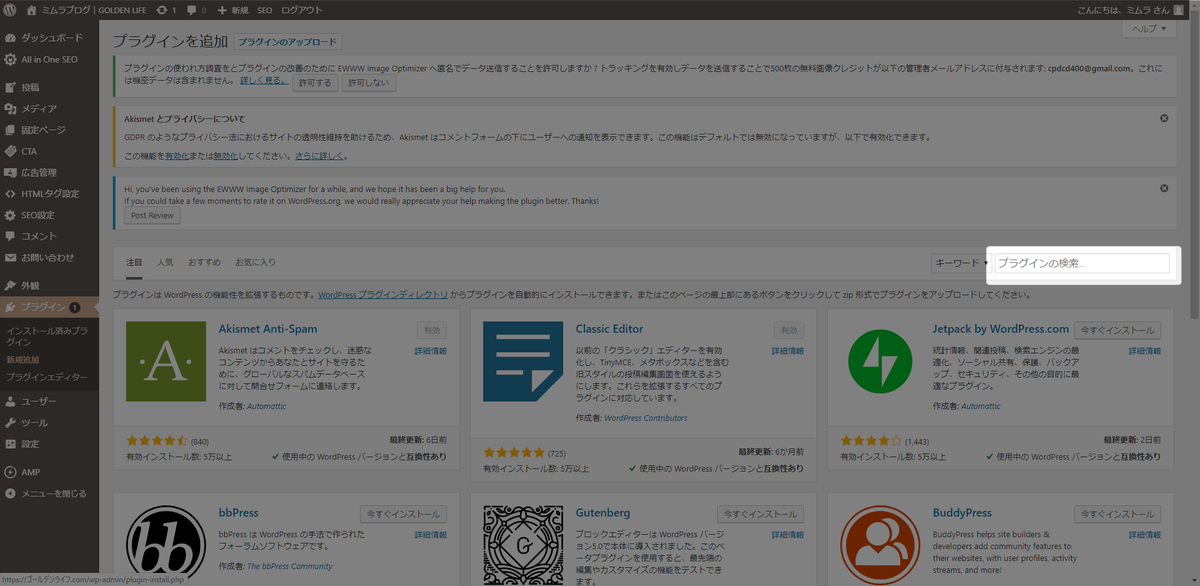
管理画面から「プラグイン」→「新規追加」で、上のプラグインを一個ずつコピペで検索して、まず全部「インストール」→「有効化」してください。
各種プラグインの設定は、全部入れ終わってから、次にまとめてやっていきます。
Step4:各種プラグイン設定
上のプラグインを全部入れたら、ひとつずつ必要最低限の設定をしていきます。
ここだけちょっと手間ですが、慣れたら簡単で時間もさほどかかりませんので、はじめだけ頑張ってください。
インストールして有効化するだけでOKのものもあります。
All In One SEO Pack
有効化したら管理画面から「All in One SEO」→「一般設定」にいきます。
ホームページ設定という欄があるので、
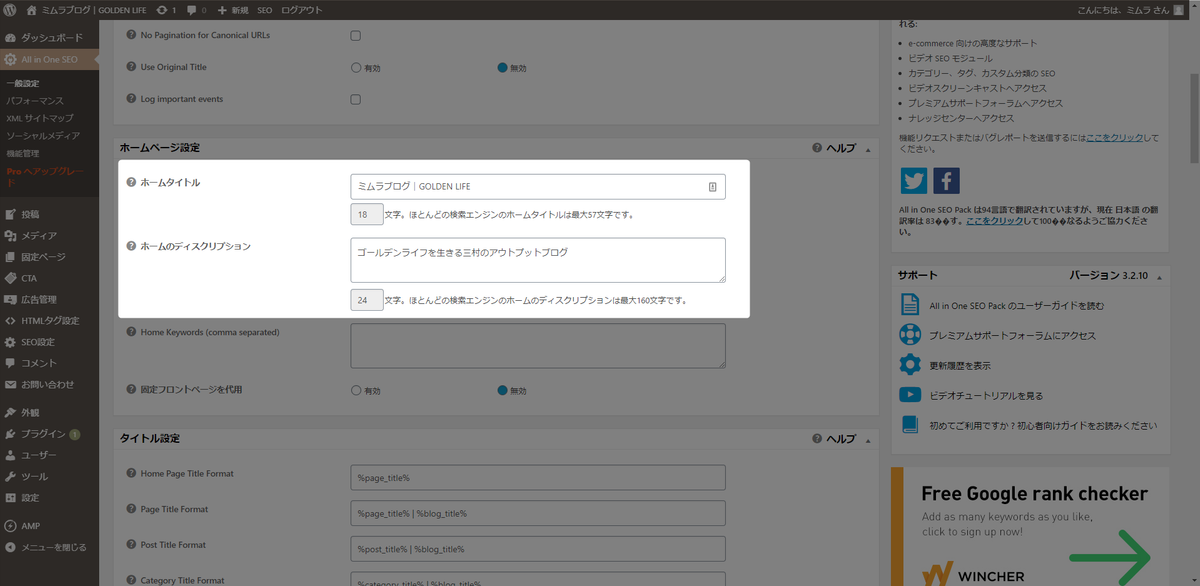
次に下にスクロールしていって、Noindex設定で、僕の場合は「Categories」のチェックを外して、代わりに「Tag Archives」にチェックを入れます。
そのままでもいいですし、好みで変更してもらってOKです。
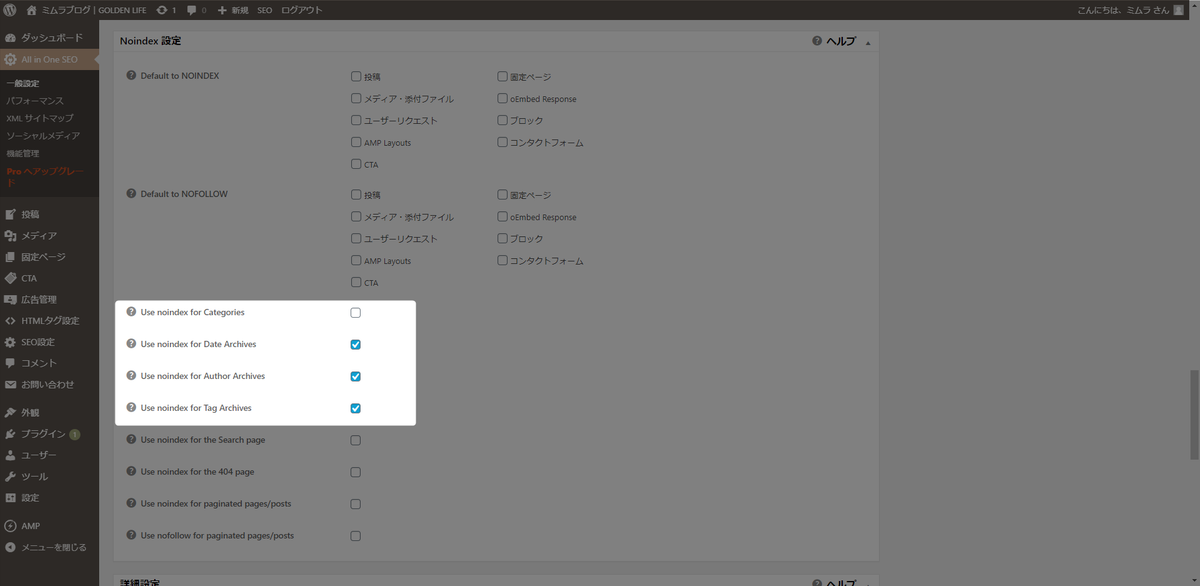
設定を保存したら、次に管理画面から「All in One SEO」→「機能管理」へうつります。
必要に応じてですが、次の2つをアクティベートしておけばだいたいの人はOKです。
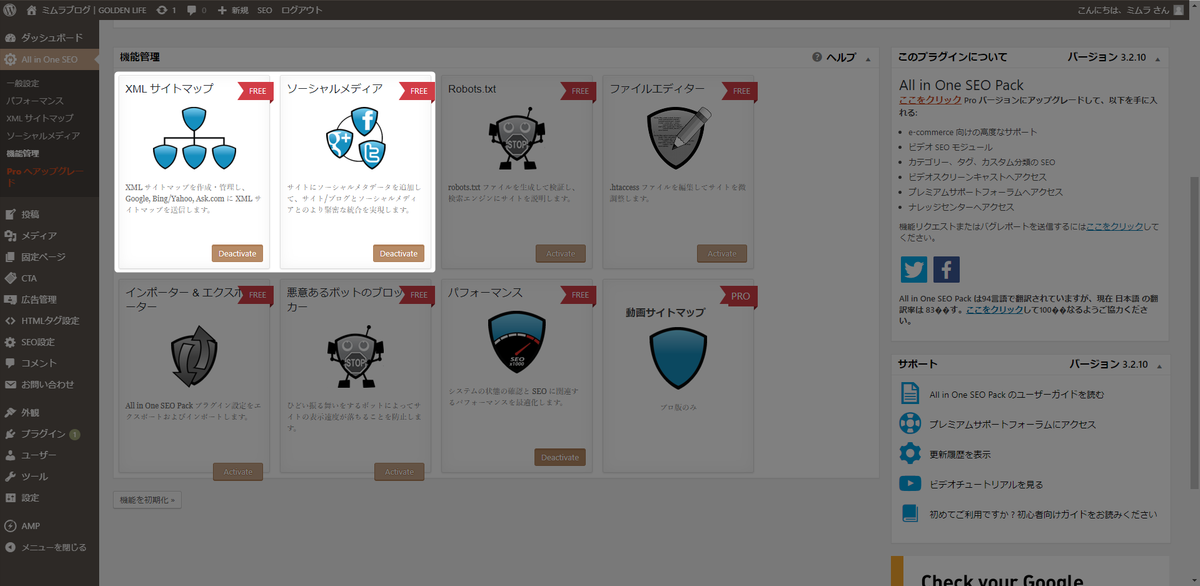
各設定は、ぜんぶやる必要はないです。必要に応じてしてください。
細かい設定などは僕が説明するより、バズ部のこちらの記事が参考になります。
https://bazubu.com/all-in-one-seo-pack-23836.htmlGoogle XML Sitemaps
インストール後、「有効化」するだけでOKです。
詳細設定したい人は、バズ部のこちらの記事が参考になります。
https://bazubu.com/google-xml-sitemaps-27067.htmlPubSubHubbub
インストール後、「有効化」するだけでOKです。
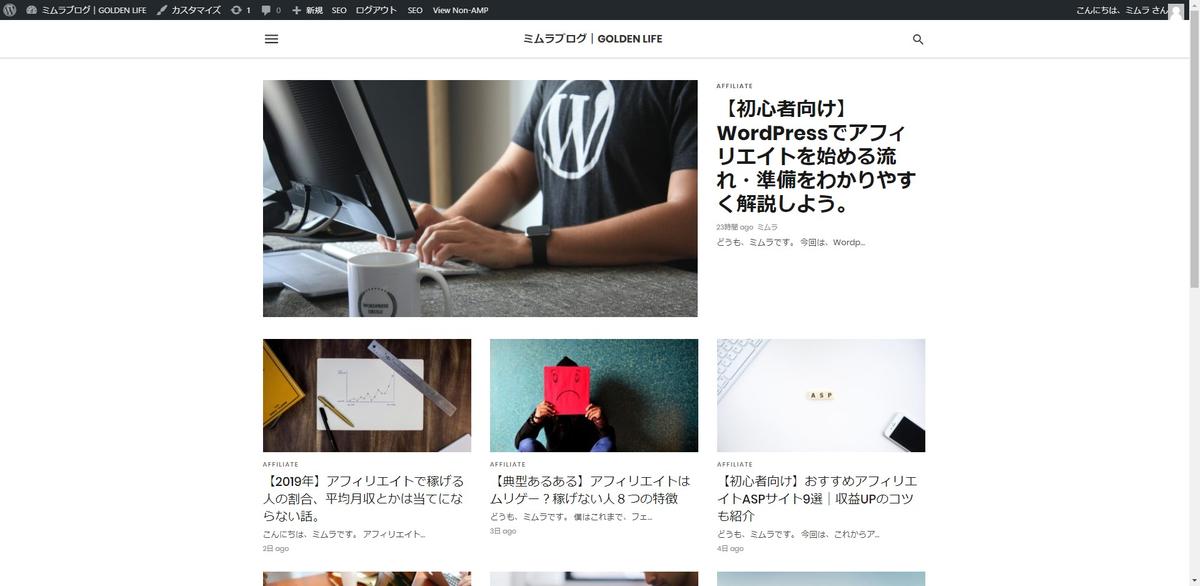
Accelerated Mobile Pages
インストール後、「有効化」するだけでOKです。
こんな感じの、モバイル用の高速サイトであるAMPバージョンが自動生成されます。
Classic Editor
インストール後、「有効化」するだけでOKです。
投稿の新規追加画面にいくと、編集エディタが旧型にもどっているのを確認してください。
EWWW Image Optimizer
有効化したら、管理画面の「メディア」→「一括最適化」から画像をスキャンして軽くすることができます。
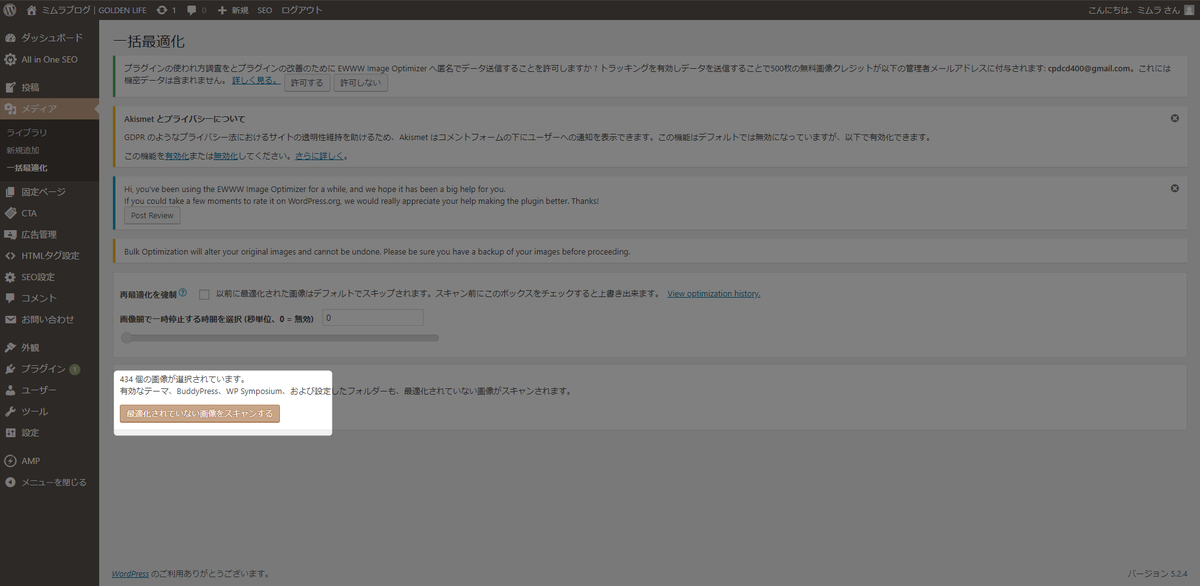
細かい設定は、バズ部のこの記事が参考になります。(回し者じゃないですよ)
https://bazubu.com/ewww-image-optimizer-23864.htmlTable of Contents Plus
有効化したら、管理画面の「設定」→「TOC+」にいきます。
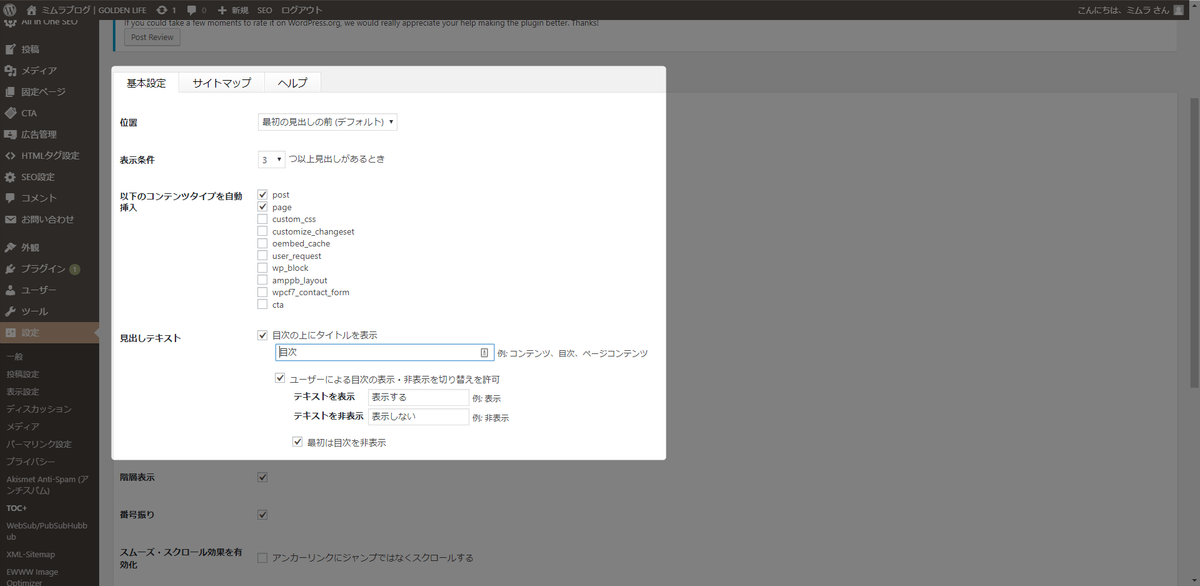
デフォルトのままでもいいですが、僕の場合変更する項目は以下です。
次に、下のほうにある「上級者向け(hide)」をクリックします。
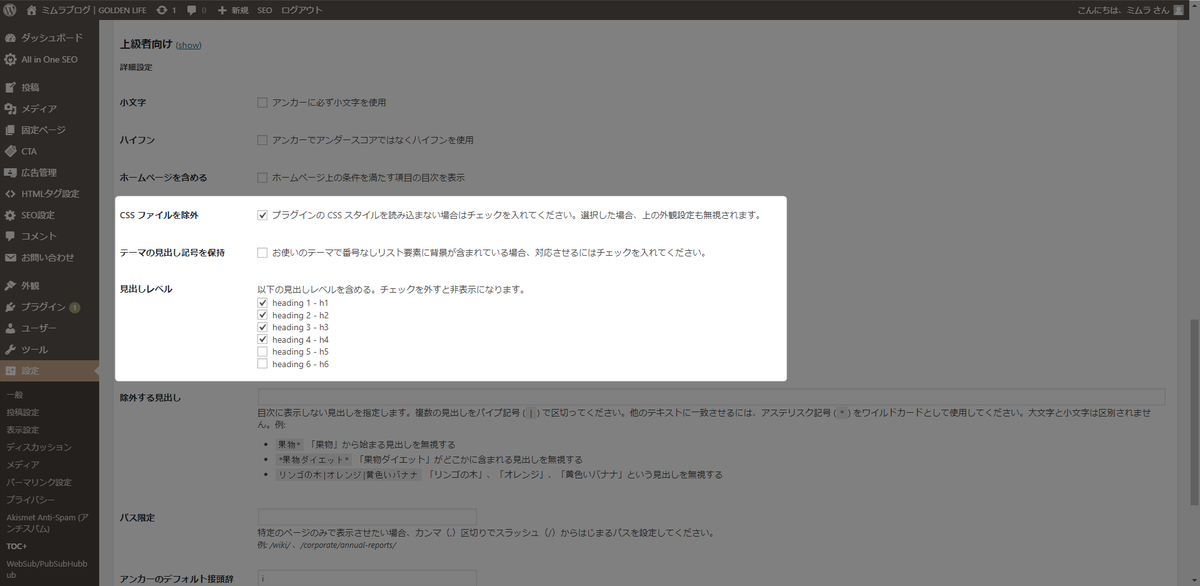
これで設定保存でOKです。
Akismet Anti-Spam
デフォルトで入っているのでインストールする必要はありません。「有効化」だけしてください。
すると上に緑色のバーが出てくるので、はじめにAkismetアカウントを設定する必要があります。
APIキーの取得方法について参考になるのは、もちろんバズ部の記事です。
https://bazubu.com/akismet-23841.html今後べつのサイトをワードプレスで立ち上げるときに、Akismetを有効化したら、そのAPIキーを入力するだけで使えるようになります。
ここの作業が一番面倒なので頑張ってクリアしましょう
これで一通りのプラグインの設定は完了です。
Step5:パーマリンク設定
パーマリンク(Permanent Link)とは、URLの末尾部分のことです。
例えばこのブログ記事で言うと、この赤の部分です。
パーマリンクを最適化しておかないと、SEO上あまりよろしくないので、はじめにちゃっちゃと済ませておきましょう。
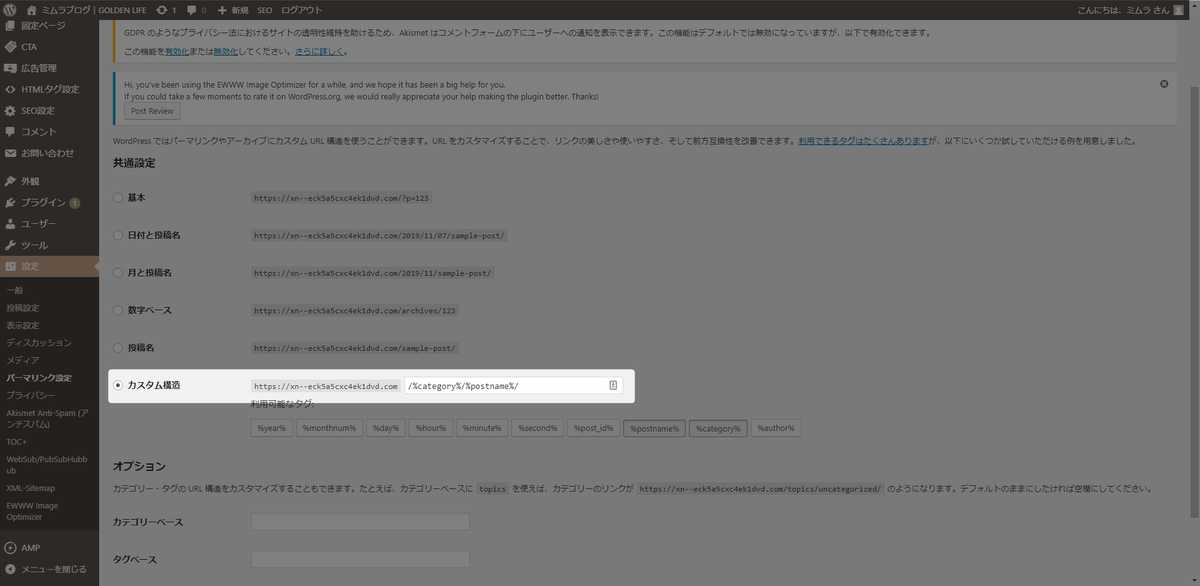
管理画面から「設定」→「パーマリンク設定」にいきます。
すると、デフォルトで「基本」になっていると思いますが、「カスタム構造」を選択して、以下のどちらかに変更してください。
ちなみに、僕のこのブログでは上の①を採用しています。
あまり詳しく理解する必要もないので、面倒だしよくわからん!という人は、「カスタム構造」の空欄のところへ以下をコピペして、設定変更してもらえればOKです。
細かいですが、これをやっておかないと、サイトのユーザビリティを損なってしまうし、検索エンジンの一つひとつのページの内容やサイトの構造を理解し辛くなってしまいます。
Step6:外観カスタマイズ
サイトのデザインやカラーなど、外観を決めていきます。
あとからいくらでも変更可能なので、まずはザックリとイメージに合う外観に仕上げていきましょう。
管理画面から「外観」→「カスタマイズ」から変更します。
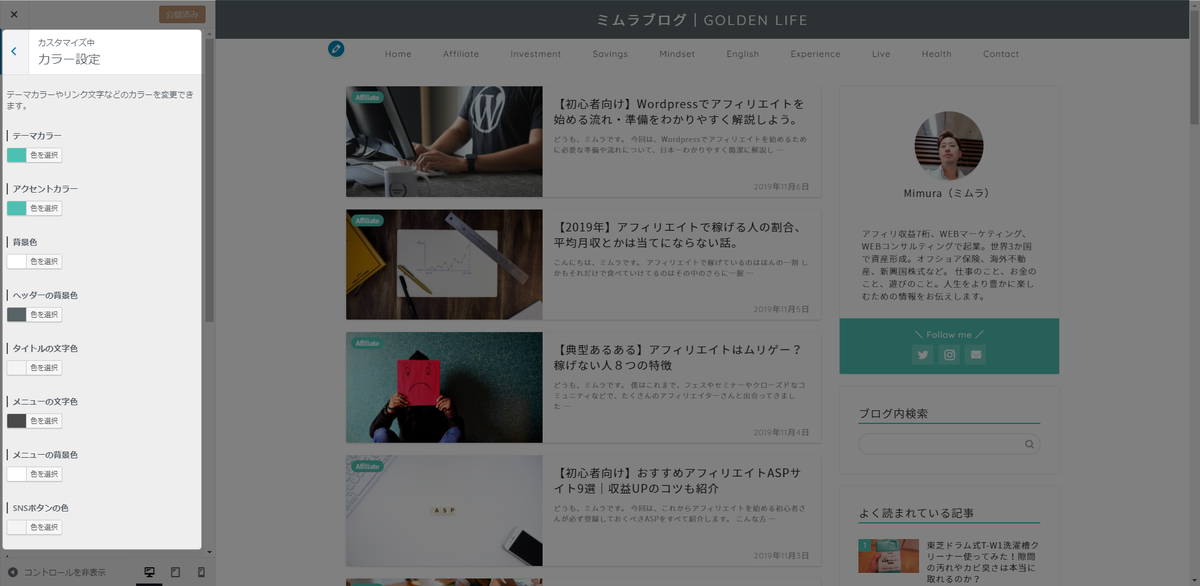
実装するテーマによって、カスタマイズできる項目は違ってきます。
カスタマイズ方法は、ググればすぐ見つかります。そのテーマの販売元や、使用者さんが丁寧に説明してくれていると思うので、自分で調べてみてください。
Step7:https化設定
https化(常時SSL化)できていない場合は、設定しておきましょう。
レンタルサーバーによっては、ドメインを登録した段階で自動で常時SSL化されます(Xサーバーなど)。
自動でされない場合は、使っているサーバーでSSL化申請してください(ロリポップなど)。無料で出来るサーバーがほとんどです。
管理画面から「設定」→「一般」にいきます。
Wordpressアドレス、サイトアドレスがあるので、どちらもhttpに「s」を加えてhttpsにしてください。
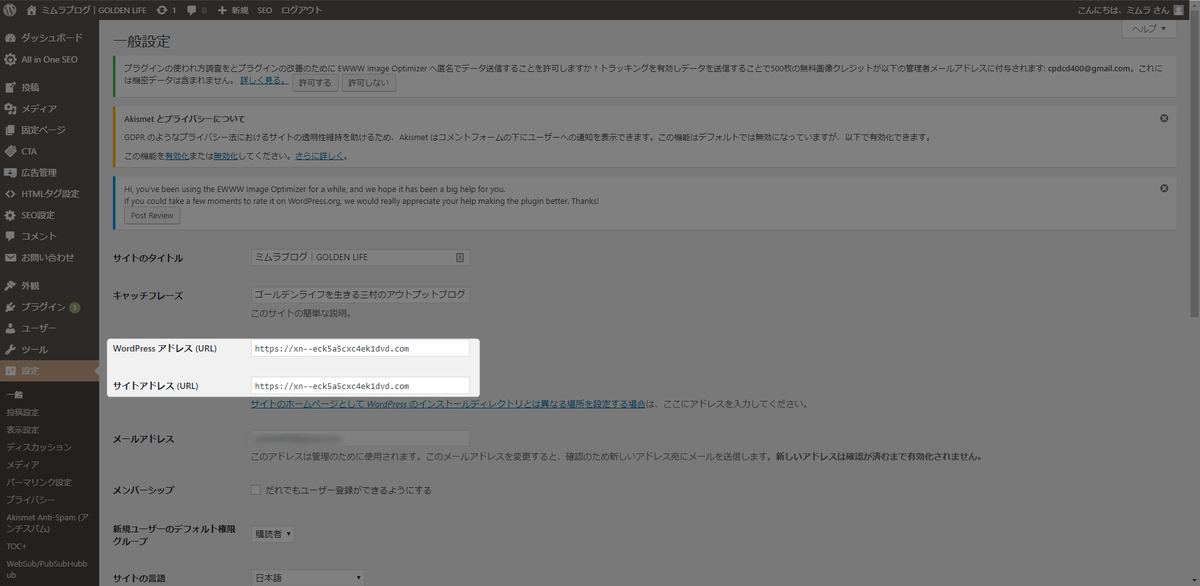
ただこの際、注意してほしいことあります。
サーバー側での常時SSL化設定には申請から少し時間がかかります。なので、この作業を最後にもってきているわけです。
ドメイン登録時にセットで申請されているなら問題ないですが、未設定からSSL化申請をしたら、その間にWordpressで他の設定をすべて終わらせて、最後に設定完了しているのを確認してからSSL化設定する、という感じが効率的です。
Wordpress設定完了です。お疲れ様でした
ここまでの流れが、慣れると15分くらいで出来るようになります。
ポイントとしては、サーバー側でのSLL化申請だけは時間がかかるので、そこだけまず済ませておいて、Wordpressの設定に入って最後にちょうどSLL化も終わらせる、という感じがベストです。
作業は分解して、メモっておきましょう
僕は記憶力が悪いので、この手順をいちいち覚えていません。覚える気もないです。
なので、この手順はマインドマップにまとめていて、いつもそれを見ながら順番にやっていく感じです。
他にも、過去Siriusで作ったサイトをWordpressに移行する作業とかも、よくやっていたので、同じくマインドマップにまとめたりしてます。
メモを見ながら、作業を分割して、淡々と進めるだけでOKなので、頭を使う必要がなく省エネなのでおすすめです。
これからWordpressで記事を書いていく人は、下記事も合わせてどうぞ。
アフィリエイトで稼げる記事を書くには、必ずやっておくべき準備があります。
 【超重要】SEOアフィリエイトで記事を書く前に必要な3つの準備【リサーチが命】