【図解】タイムバンクのアプリダウンロード&初期設定方法をわかりやすく解説。
この記事は8年以上前に書いたものです。制度や料金などは変わっている可能性があるので、最新の情報もあわせて確認してください。
どうも、三村です。
この記事では、タイムバンクアプリのダウンロードから
使えるようになるまでの初期設定について解説しています。
あと、最後にはタイムバンクをこれから始めるあなたに
ささやがら僕からのプレゼントも用意してるのでよかったらどうぞ。
タイムバンクをアプリでダウンロードしよう
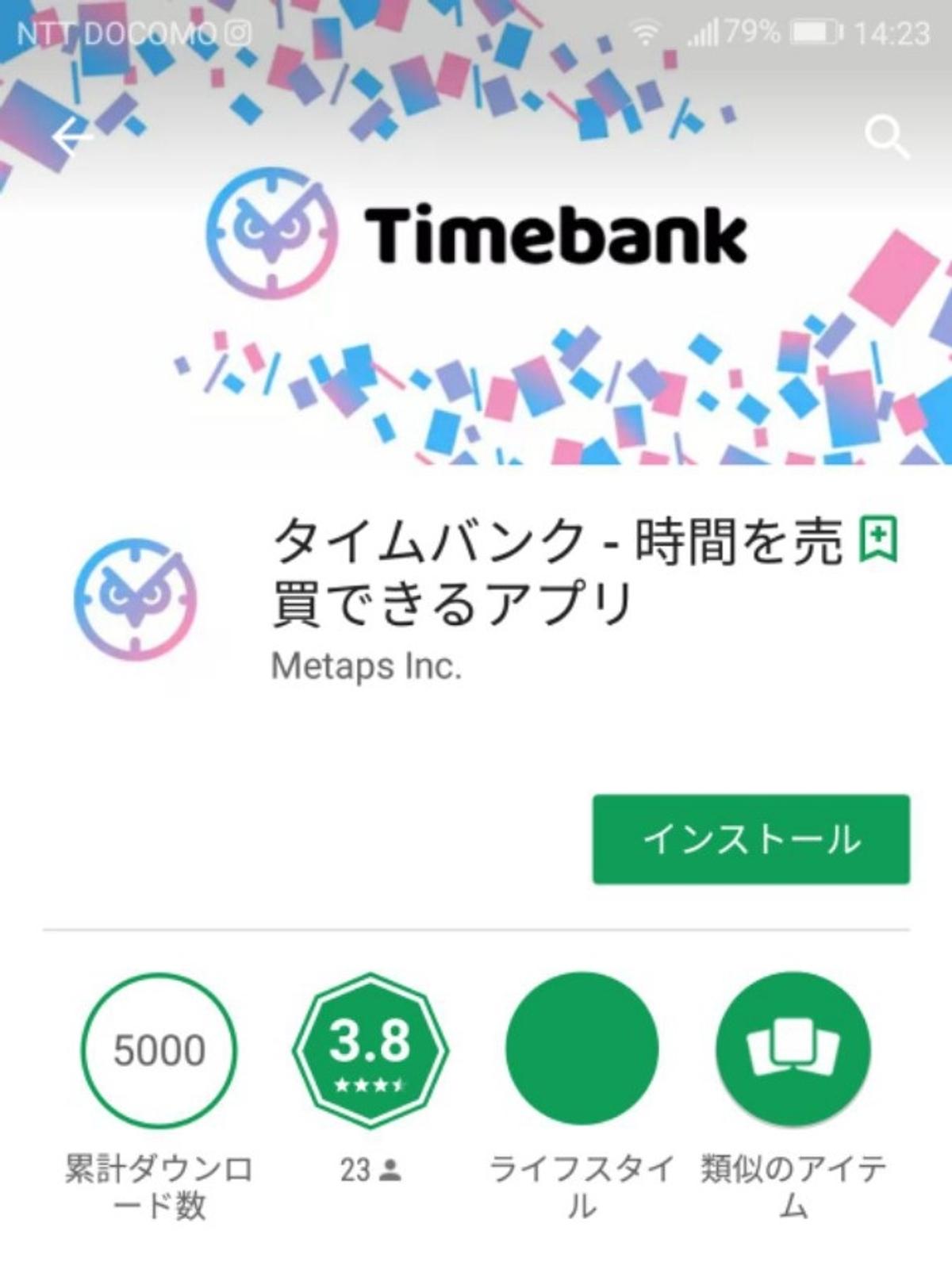
んじゃさっそく、まずはスマホでアプリをダウンロードしましょう。

※2017年12月25日にandroid版アプリもリリースされました
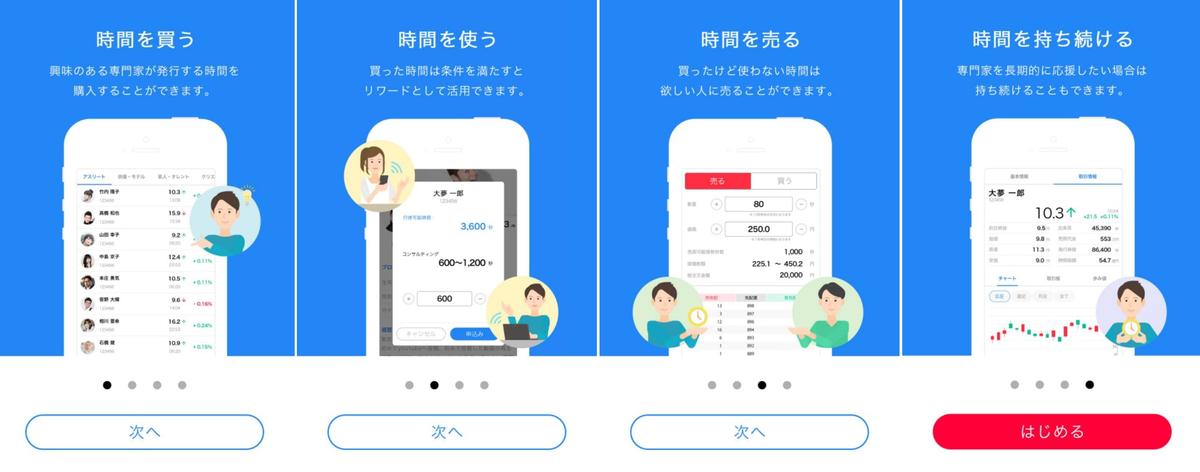
アプリをインストールし開くと、以下のようなの画面になります。
4ページあるので最後まで進んでいって【はじめる】をクリック。
Facebookでも登録できるし、メールアドレスでも登録できます。
ここではメールアドレスでの登録で進めていきます。
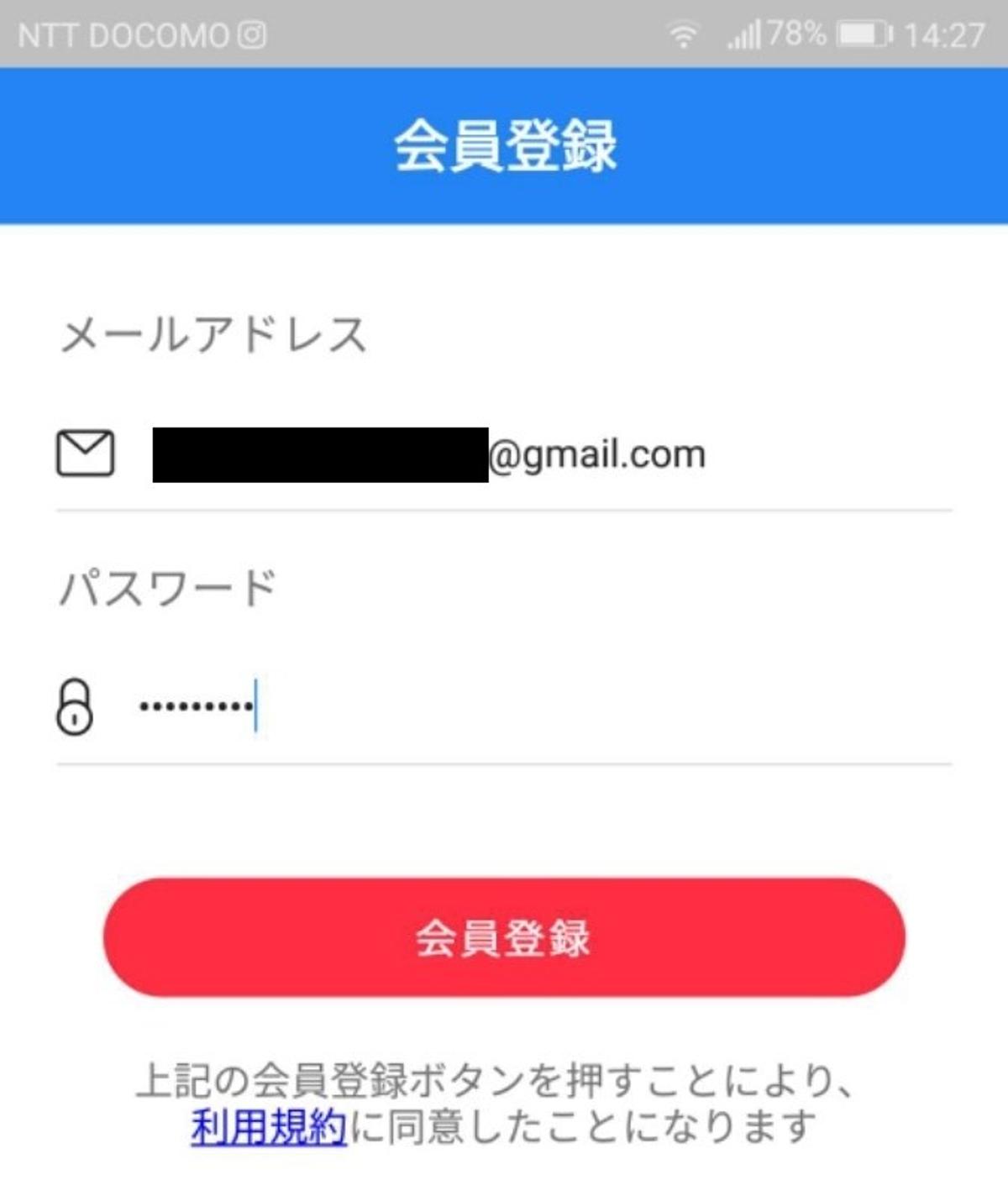
メールアドレスと任意のパスワードを入れて、【会員登録】をクリック。
できれば登録前に【利用規約】にも目を通しておきましょう。
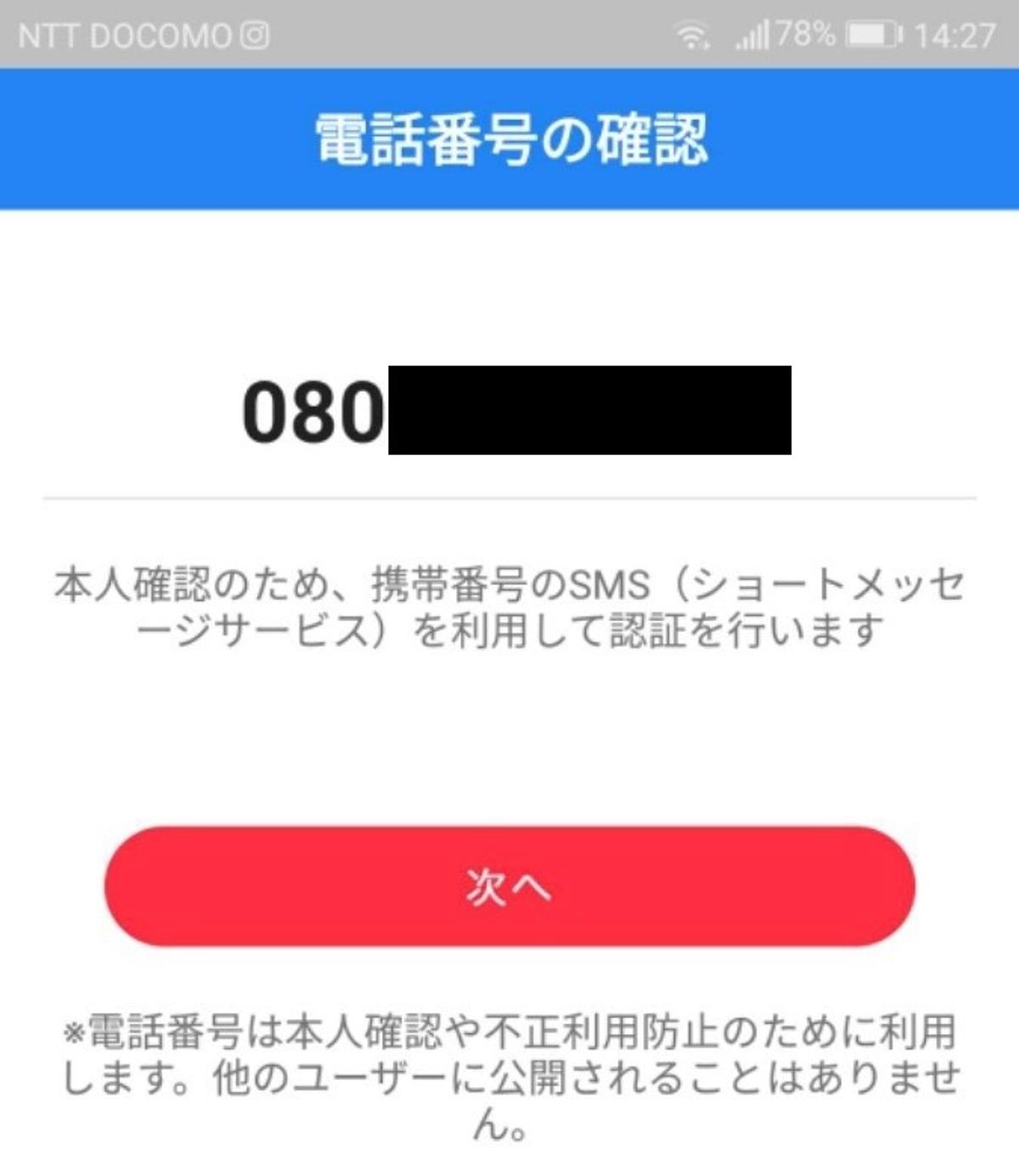
次に、携帯番号を入力します。
入力して【次へ】をクリックすると、SMSに認証番号が送られてきます。
SMSに以下のようにメールが届きます。
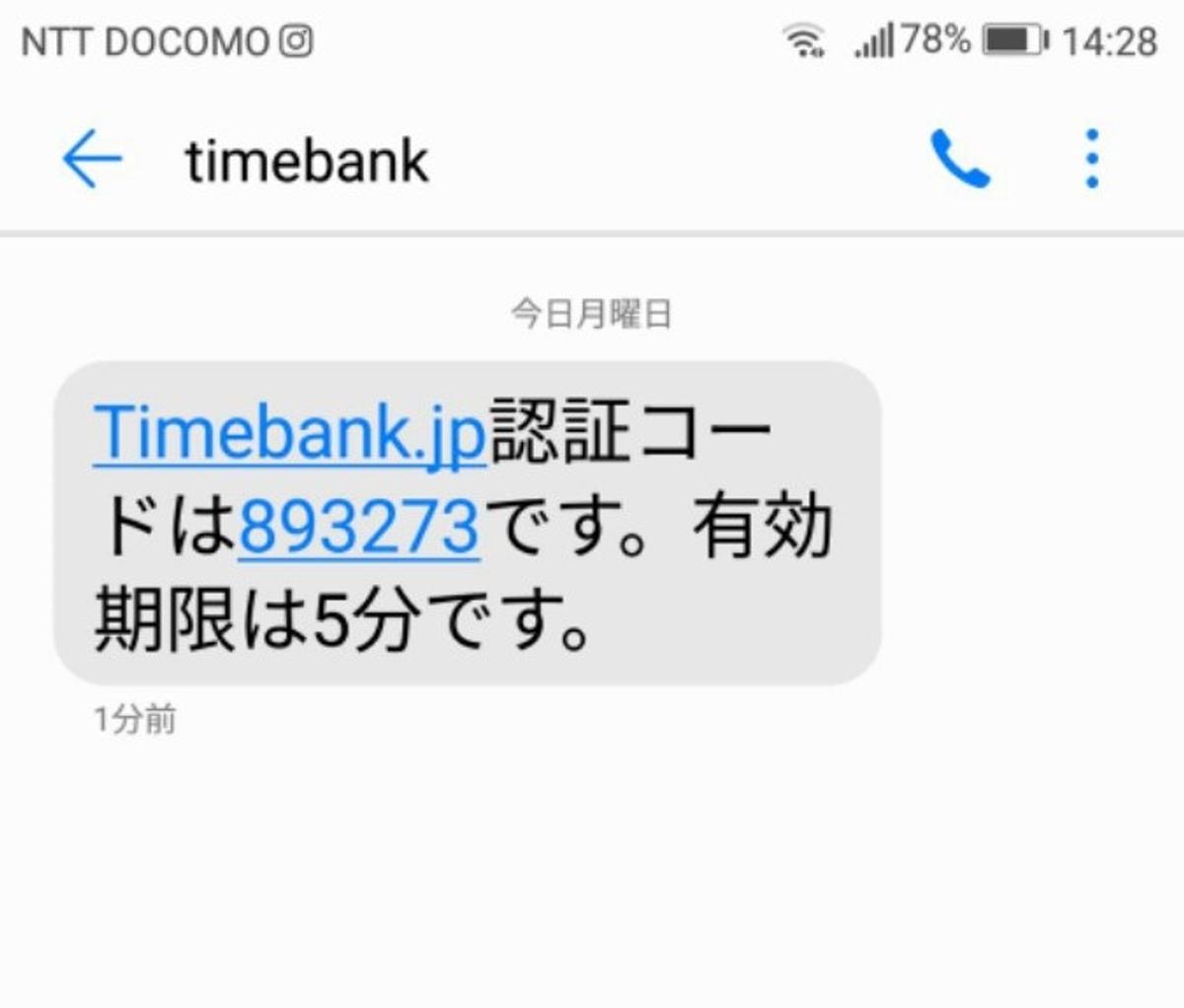
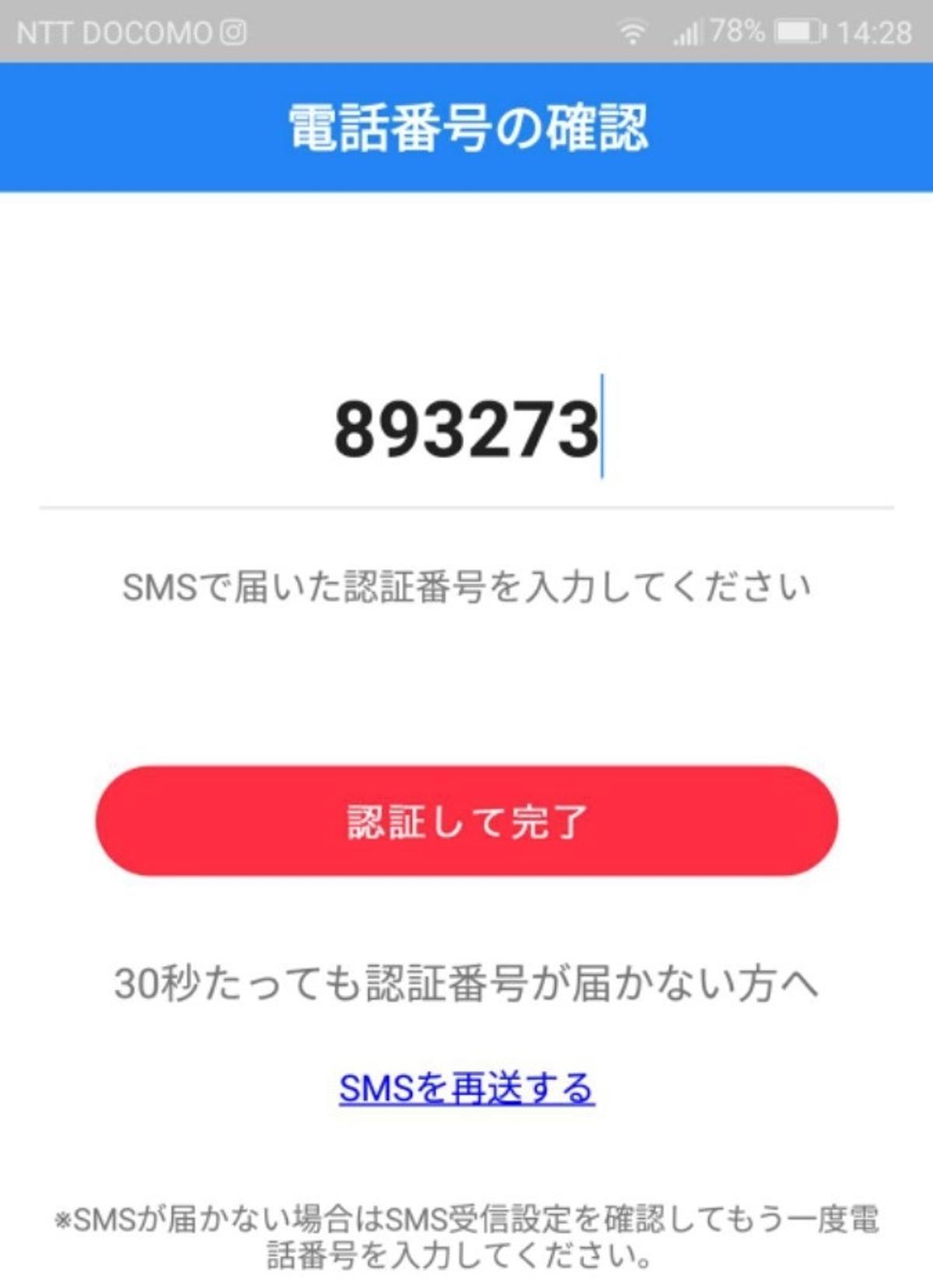
こんな感じで送られてきた6ケタの認証コードを入力し、【入力して次へ】をクリック。
5分以上経過してエラーになる場合は【SMSを再送する】からもう一度行ってください。
認証番号が正しく認証されれば、こんな管理画面になります。
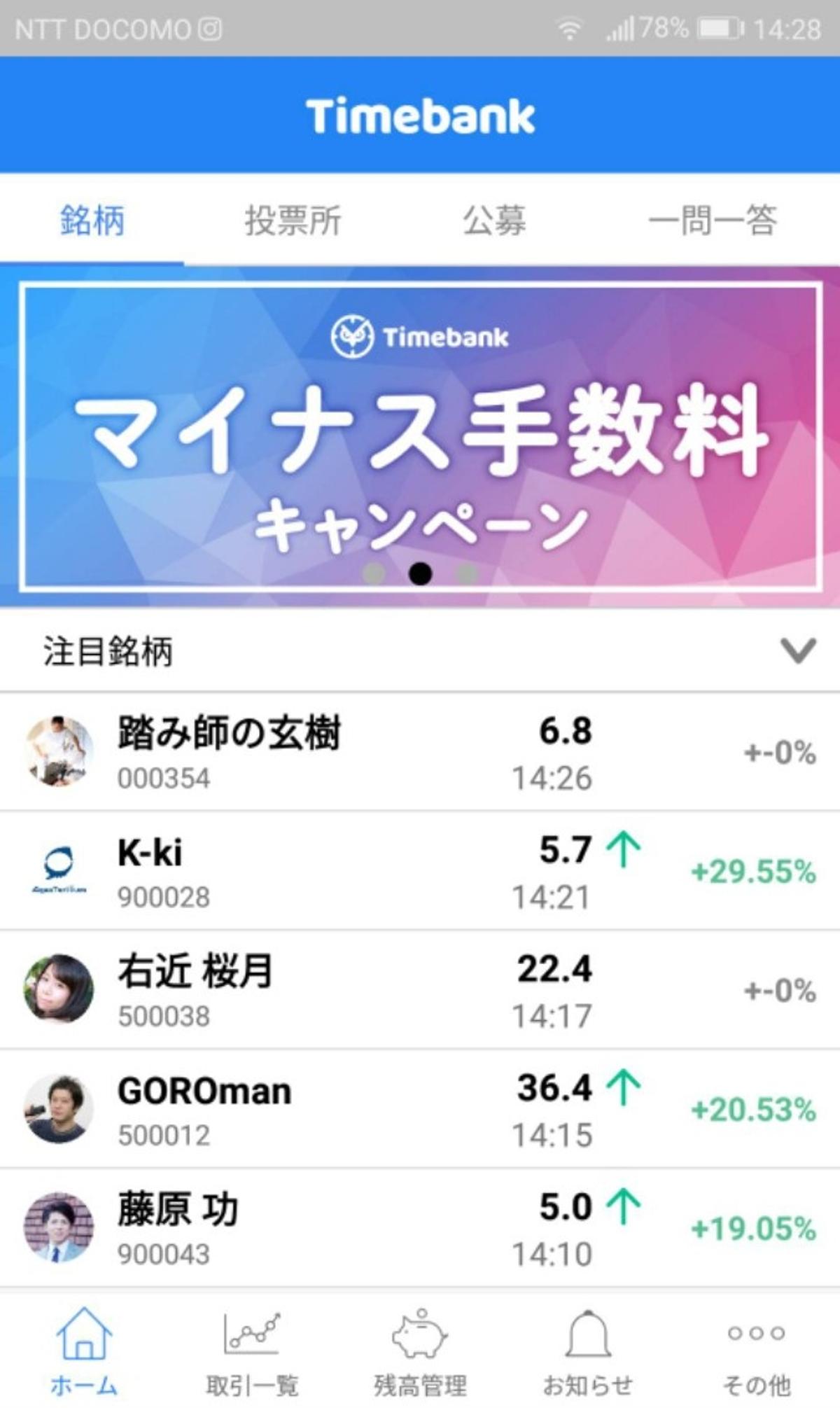
これで登録は完了。
では次に、初期設定していきましょう!
登録が完了したらまずは出金するため口座登録が必須
タイムバンクを使うには、まず出金するための銀行口座を登録する必要があります。
この口座登録をしないと入金もできないので、はじめにサクッと済ませてしましょう。
①【残高管理】から②【入金】をクリックし、③【口座を登録して入金】にいきます。
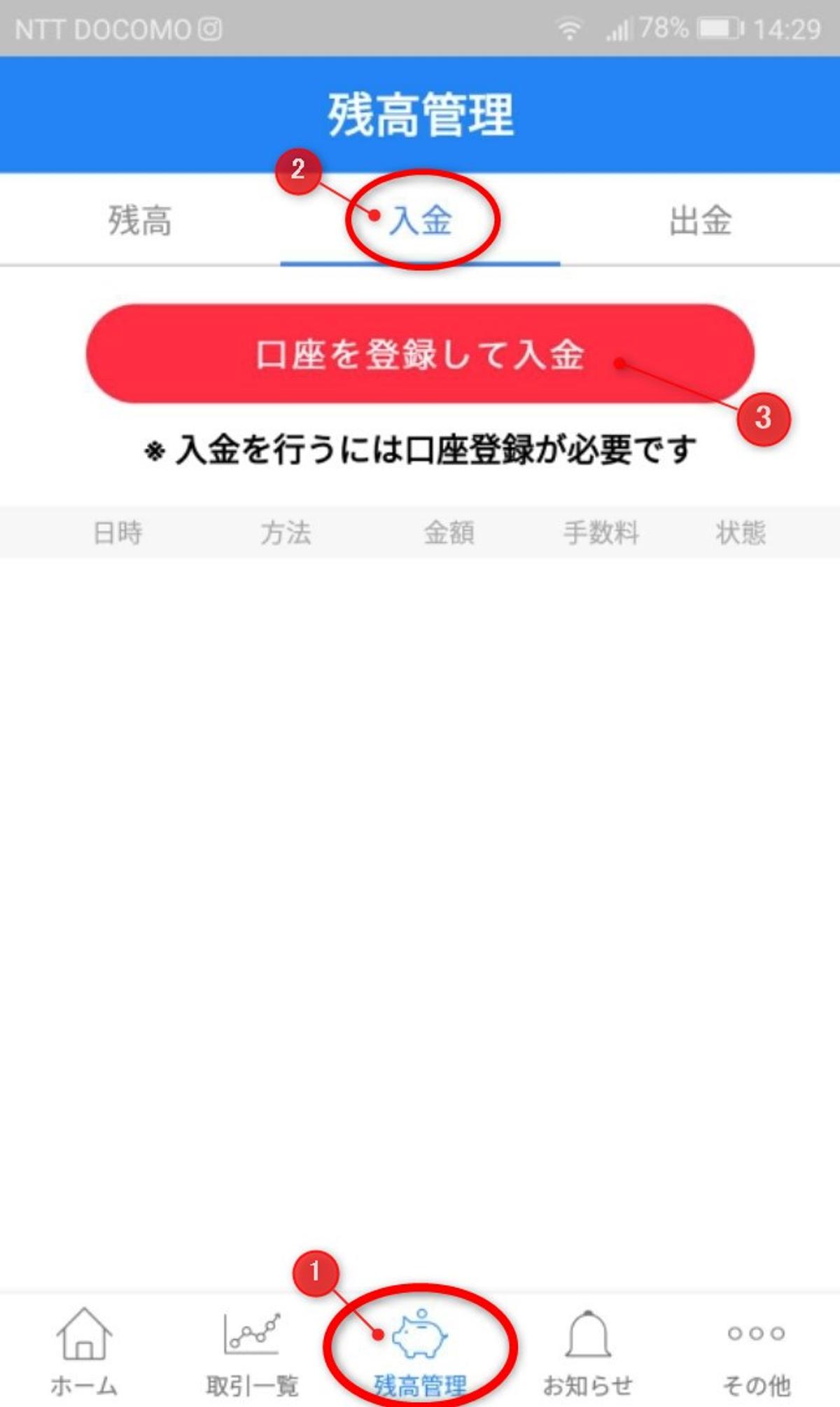
すべての必要事項を入力し、口座登録が終われば完了です。
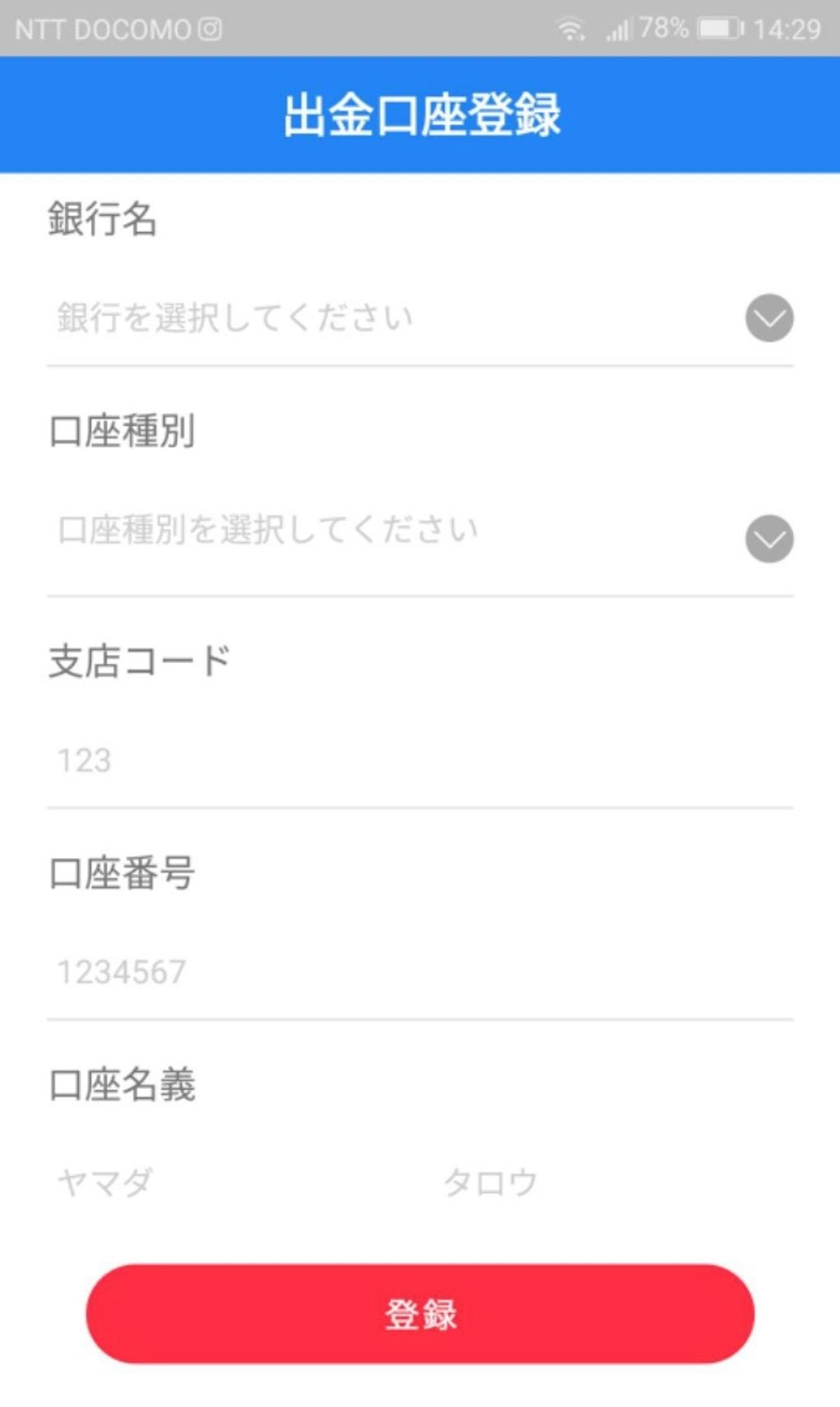
お疲れ様でした!
んじゃさっそく入金して「時間」を購入してみましょう。
と、その前に……
おまけ特典 ~コード入力で300円GET~
 三村
三村[2yi71c]
↑アプリにてこちらの招待コード入力で、あなたに300円が入ります。僕にも300円が入ります。Win-winです。
この記事が少しでも役に立ったよ!という方はよかったらぜひ使ってください^^
招待コード入力手順
アプリホーム画面から、
- →画面右下にあるマイページへ
- →招待コードをタップ
- →招待コードに[2yi71c]入力でOK
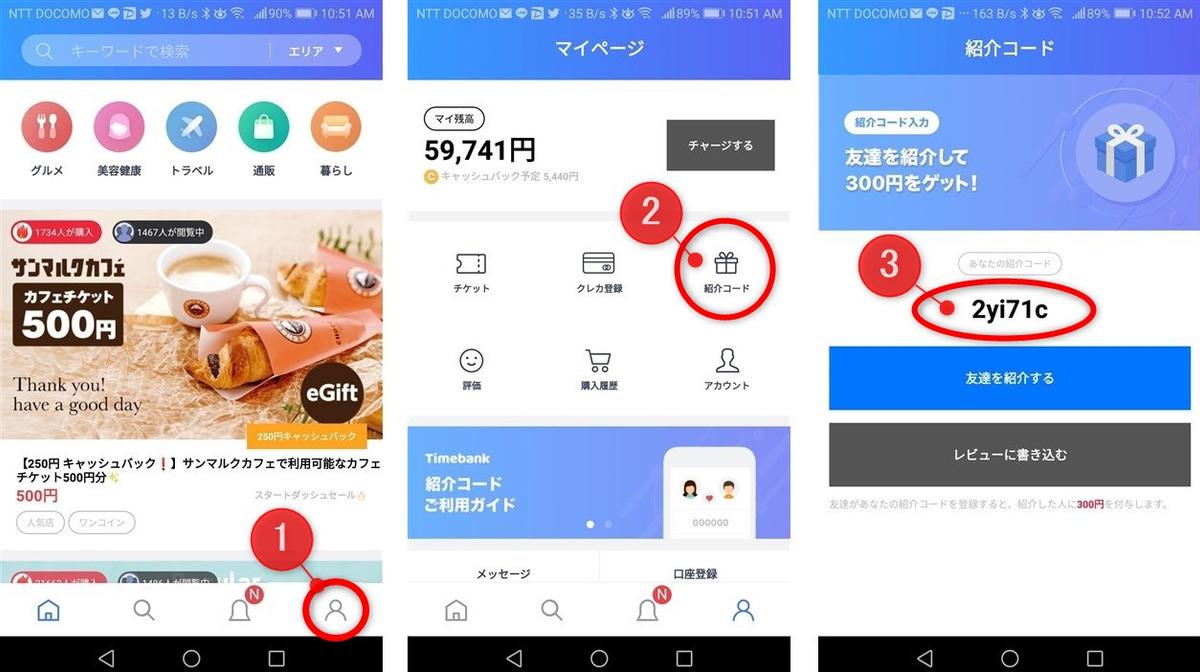
 三村
三村ちなみに、あなたが友達に自分の招待コードを教えて登録してもらえれば、同じように300円もらえるシステムです。
そのあとその友達が実際に入金したり取引したりするとより紹介料がもらるので、ぜひ活用してみてはいかがでしょうか^^
んじゃ、次はこの記事も見とく?
 【写真で解説】タイムバンクの入金方法&知っておくべき2つの注意点!